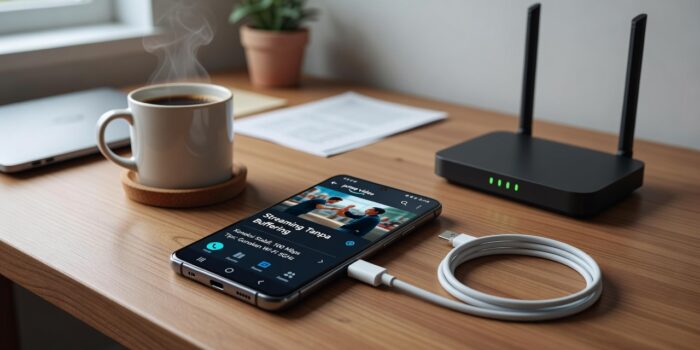
Cara Streaming Prime Video Tanpa Buffering di HP Android

Cara Streaming Prime Video Tanpa Buffering di HP Android
Buffering di tengah episode seru itu menyebalkan. Layar beku, lingkaran loading berputar, dan momen terbaik film pun terlewat begitu saja. Banyak pengguna Prime Video di Android menghadapi masalah ini meski koneksi internet mereka sudah cukup kencang — masalahnya sering bukan di jaringan, melainkan di pengaturan aplikasi dan perangkat itu sendiri.
Di 2026, Amazon Prime Video sudah jauh lebih canggih dari sebelumnya. Fitur-fiturnya makin kaya, kualitas kontennya makin tinggi — yang artinya kebutuhan bandwidth dan performa HP juga ikut meningkat. Nah, inilah yang sering menjadi jebakan: HP lama atau pengaturan default yang tidak dioptimalkan bisa bikin pengalaman streaming jadi buruk meski paket internet Anda tergolong premium.
Kabar baiknya, ada sejumlah langkah konkret yang bisa dilakukan tanpa harus ganti HP atau upgrade paket internet. Dari pengaturan kualitas video, cache aplikasi, hingga trik koneksi — semuanya bisa diperbaiki dalam hitungan menit.
Pengaturan Prime Video di Android yang Langsung Mengurangi Buffering
Turunkan Kualitas Streaming Sesuai Kondisi Jaringan
Banyak orang tidak sadar bahwa streaming di kualitas “Best” justru bisa menjadi biang kerok buffering ketika koneksi tidak stabil. Buka aplikasi Prime Video, masuk ke Pengaturan → Stream & Download, lalu pilih kualitas “Good” atau “Better” untuk streaming. Kualitas “Good” hanya membutuhkan sekitar 1 Mbps, sementara “Best” bisa menyedot hingga 15 Mbps ke atas. Untuk tontonan di layar HP 6 inci, perbedaan visualnya hampir tidak terasa, tapi perbedaan kelancaran streamingnya sangat signifikan.
Manfaatkan Fitur Download untuk Konten Favorit
Kalau Anda berlangganan Prime Video, fitur download sebenarnya adalah solusi paling ampuh menghindari buffering. Unduh episode atau film saat terhubung ke Wi-Fi, lalu tonton kapan saja tanpa perlu koneksi internet sama sekali. Fitur ini tersedia di semua tier langganan, dan satu judul biasanya bisa disimpan hingga 30 hari setelah diunduh. Tidak sedikit yang akhirnya beralih ke metode ini terutama saat bepergian atau berada di area sinyal lemah.
Optimalkan HP Android untuk Streaming Lebih Lancar
Bersihkan Cache Aplikasi Secara Berkala
Cache yang menumpuk bisa memperlambat kerja aplikasi secara keseluruhan, termasuk buffering saat streaming. Masuk ke Pengaturan HP → Aplikasi → Prime Video → Hapus Cache. Lakukan ini setidaknya seminggu sekali jika Anda rutin streaming. Bedakan antara “Hapus Cache” dan “Hapus Data” — yang pertama aman dilakukan kapan saja, sedangkan yang kedua akan menghapus unduhan dan memaksa Anda login ulang.
Tutup Aplikasi Latar Belakang Sebelum Streaming
HP Android yang menjalankan banyak aplikasi sekaligus akan membagi RAM dan bandwidth secara bersamaan. Sebelum membuka Prime Video, tutup aplikasi yang tidak diperlukan — terutama media sosial dan game yang berjalan di latar belakang. Kalau HP Anda memiliki RAM 4 GB ke bawah, langkah ini cukup terasa bedanya. Beberapa HP juga punya mode “Game” atau “Focus Mode” yang bisa diadaptasi untuk kebutuhan streaming.
Koneksi Internet: Hal Kecil yang Sering Diabaikan
Pilih Frekuensi Wi-Fi yang Tepat
Router modern biasanya menyiarkan dua frekuensi: 2.4 GHz dan 5 GHz. Banyak orang langsung terhubung ke jaringan apa pun yang tersedia tanpa memilih. Frekuensi 5 GHz menawarkan kecepatan lebih tinggi tapi jangkauan lebih pendek, cocok untuk streaming ketika Anda berada dekat router. Sementara 2.4 GHz lebih stabil di jarak jauh. Coba berpindah antara keduanya dan lihat mana yang memberikan buffering lebih sedikit di posisi Anda.
Gunakan DNS Alternatif untuk Koneksi Lebih Responsif
Ini trik yang jarang diketahui tapi cukup efektif. DNS default dari provider internet lokal kadang lambat, dan itu memengaruhi waktu muat konten streaming. Ganti DNS di pengaturan Wi-Fi HP Anda ke Google DNS (8.8.8.8 / 8.8.4.4) atau Cloudflare (1.1.1.1). Caranya: tekan lama nama jaringan Wi-Fi → Ubah Jaringan → Pengaturan Lanjutan → DNS. Banyak pengguna melaporkan perbedaan yang terasa terutama di menit-menit pertama saat konten mulai dimuat.
Kesimpulan
Streaming Prime Video tanpa buffering di HP Android sebenarnya bukan soal harus punya perangkat mahal atau paket internet tercepat. Sebagian besar masalahnya bisa diselesaikan dengan pengaturan yang tepat — mulai dari kualitas video, manajemen cache, hingga pilihan frekuensi Wi-Fi yang sering luput dari perhatian.
Coba terapkan satu per satu langkah di atas, dimulai dari yang paling mudah seperti menurunkan kualitas streaming dan membersihkan cache. Kalau semua cara sudah dicoba dan buffering masih terjadi, kemungkinan besar masalahnya ada di sisi infrastruktur jaringan yang memang perlu di-upgrade — atau saatnya mempertimbangkan fitur download sebagai solusi jangka panjang.
FAQ
Kenapa Prime Video terus buffering padahal internet cepat?
Buffering bisa terjadi meskipun kecepatan internet tinggi jika kualitas streaming diset terlalu tinggi, cache penuh, atau banyak aplikasi berjalan di latar belakang. Coba turunkan kualitas ke “Better” dan bersihkan cache aplikasi terlebih dahulu.
Berapa kecepatan internet minimal untuk streaming Prime Video di HP?
Amazon merekomendasikan minimal 1 Mbps untuk kualitas standar, 5 Mbps untuk HD, dan 15 Mbps ke atas untuk Ultra HD. Pastikan kecepatan unduh (download speed) yang diukur — bukan hanya paket yang dibeli.
Apakah menghapus cache Prime Video akan menghapus film yang sudah diunduh?
Tidak. Menghapus cache tidak akan menghapus konten yang sudah diunduh. Yang terhapus hanya file sementara yang digunakan aplikasi. Untuk menghapus unduhan, Anda harus melakukannya secara manual dari dalam aplikasi.