5 Fitur Parental Control untuk Mengatur Screen Time Anak

5 Fitur Parental Control untuk Mengatur Screen Time Anak
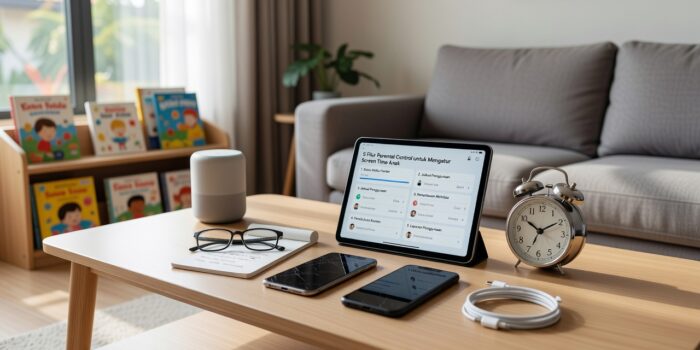
Seorang ibu di Bandung pernah bercerita bahwa anaknya yang baru 7 tahun bisa menghabiskan lebih dari 6 jam sehari di depan tablet — tanpa bisa dihentikan karena tidak ada batasan digital yang terpasang. Situasi seperti ini makin umum terjadi di 2026, saat konten digital semakin mudah diakses dan perangkat layar ada di mana-mana. Nah, fitur parental control hadir bukan untuk mengisolasi anak dari teknologi, tapi untuk membantu orang tua menjadi pengawas yang cerdas.
Banyak orang tua masih menganggap kontrol digital berarti sekadar mematikan Wi-Fi. Padahal solusinya jauh lebih canggih dan spesifik dari itu. Sistem operasi modern, mulai dari Android, iOS, hingga Windows, sudah menyediakan alat bawaan yang bisa dikustomisasi sesuai usia dan kebutuhan anak.
Pertanyaannya bukan lagi “apakah kita perlu membatasi screen time anak?”, tapi “fitur mana yang paling efektif untuk kondisi keluarga kita?” Berikut adalah lima fitur parental control yang layak dipahami setiap orang tua.
Fitur Parental Control yang Wajib Diaktifkan untuk Mengatur Screen Time
1. Screen Time Scheduling — Atur Kapan Layar Boleh Digunakan
Fitur ini memungkinkan orang tua menentukan jam-jam tertentu di mana perangkat bisa atau tidak bisa digunakan. Di iOS, fitur ini tersedia lewat menu Screen Time di Pengaturan, sementara Android menggunakan Digital Wellbeing. Anak tidak akan bisa membuka aplikasi apa pun di luar jadwal yang ditetapkan — termasuk game dan media sosial.
Menariknya, jadwal bisa dibuat berbeda untuk hari sekolah dan akhir pekan. Orang tua bisa mengatur perangkat aktif hanya dari pukul 15.00–20.00 di hari Senin sampai Jumat, lalu sedikit lebih longgar di Sabtu-Minggu. Ini jauh lebih efektif dibanding mengandalkan disiplin verbal semata.
2. App Limit — Batasi Waktu Per Aplikasi
Berbeda dari scheduling yang mengunci perangkat secara keseluruhan, app limit bekerja lebih spesifik. Orang tua bisa menetapkan, misalnya, YouTube Kids hanya boleh digunakan 45 menit per hari, sementara aplikasi edukasi tidak dibatasi.
Fitur ini tersedia di Google Family Link untuk Android dan Screen Time di iPhone. Ketika batas waktu habis, aplikasi otomatis terkunci dan anak perlu meminta izin tambahan dari orang tua. Proses ini secara tidak langsung melatih anak untuk lebih sadar terhadap penggunaan waktunya.
Cara Menggunakan Fitur Pembatasan Konten dan Pemantauan Aktivitas
3. Content Filter — Blokir Konten Tidak Sesuai Usia
Content filter bekerja dengan menyaring situs web, video, dan aplikasi berdasarkan kategori konten. Di perangkat Apple, ini dikenal sebagai “Batasan Konten” yang bisa dikonfigurasi berdasarkan rating usia. Platform seperti Google Family Link juga menyediakan filter pencarian SafeSearch yang aktif secara otomatis di akun anak.
Tidak sedikit yang merasakan manfaatnya secara langsung — anak tidak sengaja terpapar konten kekerasan atau tidak pantas saat browsing bebas. Filter konten adalah lapisan pertama perlindungan digital yang sebaiknya diaktifkan bahkan sejak anak pertama kali memegang perangkat.
4. Activity Report — Pantau Apa yang Anak Lakukan
Fitur laporan aktivitas memberikan ringkasan harian atau mingguan tentang berapa lama anak menggunakan perangkat, aplikasi mana yang paling sering dibuka, dan berapa kali mereka mencoba melewati batas yang sudah ditentukan. Laporan ini bisa dilihat langsung dari ponsel orang tua.
Google Family Link mengirimkan notifikasi mingguan secara otomatis. Sementara di iPhone, orang tua bisa melihat riwayat lengkap lewat fitur Screen Time Report. Data ini bukan untuk menghukum anak, tapi untuk membuka percakapan yang lebih produktif tentang kebiasaan digital mereka.
5. Location Sharing & Remote Lock — Kontrol dari Jarak Jauh
Fitur ini sering diabaikan padahal sangat berguna. Orang tua bisa mengunci perangkat anak dari jarak jauh saat mendeteksi anak terlalu lama menggunakan layar di luar jadwal. Dikombinasikan dengan location sharing, orang tua juga bisa memastikan anak aman secara fisik sambil tetap memantau aktivitas digitalnya.
Di ekosistem Apple, ini terintegrasi langsung lewat Family Sharing. Di Android, Google Family Link menyediakan opsi serupa dengan antarmuka yang mudah digunakan bahkan oleh orang tua yang tidak terlalu akrab teknologi.
Kesimpulan
Mengatur screen time anak tidak perlu berujung pada konflik atau perebutan gadget setiap malam. Dengan memanfaatkan fitur parental control yang sudah tersedia di perangkat yang dimiliki, orang tua bisa membangun batas digital yang sehat tanpa terasa memaksa. Kuncinya adalah konsistensi dan komunikasi — fitur ini adalah alat bantu, bukan pengganti pendampingan.
Lima fitur di atas bisa mulai diterapkan hari ini, bahkan oleh orang tua yang baru pertama kali mencoba pengaturan digital. Mulai dari yang paling sederhana seperti app limit, lalu secara bertahap aktifkan fitur lainnya sesuai kebutuhan anak dan keluarga. Semakin dini diterapkan, semakin mudah anak terbiasa dengan keseimbangan antara dunia digital dan aktivitas nyata.
FAQ
Apa itu fitur parental control di HP Android?
Fitur parental control di Android adalah serangkaian pengaturan yang memungkinkan orang tua membatasi dan memantau penggunaan perangkat anak. Tersedia melalui Google Family Link, fitur ini mencakup pembatasan aplikasi, filter konten, jadwal penggunaan, dan laporan aktivitas harian.
Bagaimana cara mengatur screen time anak di iPhone?
Buka menu Pengaturan, pilih Screen Time, lalu aktifkan fitur tersebut untuk akun anak. Dari sana orang tua bisa mengatur batas waktu aplikasi, jadwal downtime, dan filter konten sesuai usia anak secara langsung dari iPhone sendiri.
Apakah parental control bisa dibobol oleh anak?
Fitur parental control yang dilindungi PIN atau kata sandi orang tua cukup sulit dibobol anak, terutama anak di bawah 12 tahun. Namun tetap disarankan untuk menggunakan PIN yang berbeda dari kode kunci perangkat dan memperbaruinya secara berkala agar keamanan tetap terjaga.